miércoles, 21 de junio de 2017

Topologías de red

Topologías de Red 

Así, en un anillo con un concentrador (unidad de acceso a múltiples estaciones, MAU) podemos decir que tenemos una topología en anillo, o de que se trata de un anillo con topología en estrella. La topología de red la determina únicamente la configuración de las conexiones entre nodos.
BUS


En arquitectura de computadores, el bus (o canal) es un sistema digital que transfiere datos entre los componentes de una computadora o entre varias computadoras.
     
    Ventajas de la topología Bus:


● Es muy sencillo el trabajo que hay que hacer para agregar una computadora a la red.
● Si algo se daña, o si una computadora se desconecta, esa falla es muy barata y fácil de arreglar.
● Es muy barato realizar todo el conexionado de la red ya que los elementos a emplear no son costosos.

Desventajas de la topología Bus:
● Si un usuario desconecta su computadora de la red, o hay alguna falla en la misma como una rotura de cable, la red deja de funcionar.
● Las computadoras de la red no regeneran la señal sino que se transmite o es generada por el cable y ambas resistencias en los extremos
● En esta topología el mantenimiento que hay que hacer es muy alto.

ESTRELLA

Una red en estrella es una red de computadoras donde las estaciones están conectadas directamente a un punto central y todas las comunicaciones se hacen necesariamente a través de ese punto (conmutador, repetidor o concentrador).
Ventajas de la Topología Estrella:
● A comparación de las topologías Bus y Anillo, si una computadora se daña el cable se rompe, las otras computadoras conectadas a la red siguen funcionando.
● Agregar una computadora a la red es muy fácil ya que lo único que hay que hacer es conectarla al HUB o SWITCH.
● Tiene una mejor organización ya que al HUB o SWITCH se lo puede colocar en el centro de un lugar físico y a ese dispositivo conectar todas las computadoras deseadas.

Desventajas de la Topología Estrella:

● No es tan económica a comparación de la topología Bus o Anillo porque es necesario más cable para realizar el conexionado.
● Si el HUB o SWITCH deja de funcionar, ninguna de las computadoras tendrá conexión a la red.
● El número de computadoras conectadas a la red depende de las limitaciones del HUB o SWITCH.
La topología Estrella nació gracias a la tecnología informática. Es una de las mejores sin lugar a dudas debido a su organización...
ANILLO

Una red en anillo es una topología de anillo en la que cada estación tiene una única conexión de entrada y otra de salida de anillo. Cada estación tiene un receptor y un transmisor que hace la función de traductor, pasando la señal a la siguiente estación.
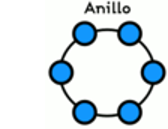
Ventajas de la Topología De Anillo
    
      ·  Los datos fluyen en una sola dirección.
      · Cada estación recibe los datos y los retransmite al siguiente equipo.
      · Mínimo embotellamiento de los datos en la red.

Desventajas de la Topología De Anillo

·        Como están unidos, si falla un canal entre dos nodos, falla toda la red.
·        Se soluciona con canales de seguridad o conmutadores que reciben los datos.

MALLA

La topología de red malla es una topología de red en la que cada nodo está conectado a todos los nodos. De esta manera es posible llevar los mensajes de un nodo a otro por distintos caminos
.
Ventajas de la Topología En Malla


  • Es posible llevar los mensajes de un nodo a otro por diferentes caminos.
  • No puede existir absolutamente ninguna interrupción en las comunicaciones.
  • Cada servidor tiene sus propias comunicaciones con todos los demás servidores.


    Desventajas de la Topología en Malla

    · El costo de la red puede aumentar en los casos en los que se implemente de forma alámbrica, la topología de red y las características de la misma implican el uso de más recursos.
     · En el caso de implementar una red en malla para atención de emergencias en ciudades con densidad   poblacional de más de 5000 habitantes por kilómetro cuadrado, la disponibilidad del ancho de banda puede verse afectada por la cantidad de usuarios que hacen uso de la red simultáneamente; para entregar un ancho de banda que garantice la tasa de datos en demanda y, que en particular, garantice las comunicaciones entre organismos de rescate, es necesario instalar más puntos de acceso, por tanto, se incrementan los costos de implementación y puesta en marcha.


    ÁRBOL

    Un árbol es una estructura no lineal en la que cada nodo puede apuntar a uno o varios nodos. También se suele dar una definición recursiva: un árbol es una estructura en compuesta por un dato y varios árboles. 


    Ventajas de la Topología Árbol


    •  Tiene nodos periféricos individuales (por ejemplo hojas) que requieren transmitir a y recibir de otro nodo solamente y no necesitan actuar como repetidores o regeneradores.


  • Permite priorizar las comunicaciones de distintas computadoras. 
  • Se permite conectar más dispositivos gracias a la inclusión de concentradores secundarios. 


    Desventajas de la Topología Árbol

    ·Si falla un enlace que conecta con un nodo hoja, ese nodo hoja queda aislado; si falla un enlace con un nodo que no sea hoja, la sección entera queda aislada del resto.
    ·Se requiere más cable. 
    ·La medida de cada segmento viene determinada por el tipo de cable utilizado. 


    Red informatica


    Red Informatica

    Red informática: Una red de ordenadores (también llamada red de comunicaciones de datos o red informática) es un conjunto de equipos informáticos y software conectados entre sí por medio de dispositivos físicos que envían y reciben impulsos eléctricos, ondas electromagnéticas o cualquier otro medio para el transporte de datos, con la finalidad de compartir información, recursos y ofrecer servicios.

    -Característica 1: 


    VELOCIDAD

    Es la velocidad a la que se transmiten los datos por segundo a través de la red.
    -Característica 2:

    SEGURIDAD DE LA RED

    Es uno de los aspectos más peligrosos que rodean a las redes inalámbricas, como ya hablamos en otra ocasión.
    -Característica 3:

    CONFIABILIDAD

    Mide el grado de probabilidades que existe de que uno de los nodos de la red se averíe y por tanto se produzcan fallos.

    -Características 4:  

    ESCALABILIDAD

    Una red no puede añadir nuevos componentes de forma continua y esperar que funcione a la misma velocidad.

    -Característica 5:

    DISPONIBILIDAD

    Es la capacidad que posee una red para hallarse disponible y completamente activa cuando la necesitamos.

      Tipos de redes 


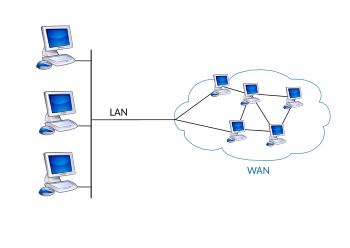
    1- RED WAN   (Red de área amplia) Resultado de imagen para red wan
    Una red de área amplia, o RED WAN, (Wide Área Network en inglés), es una red de computadoras que une varias redes locales, (LAN), aunque sus miembros no están todos en una misma ubicación física.


    2- RED LAN  (Red de area ancha) Resultado de imagen para red wan
    Una RED LAN significa Red de área local. Es un grupo de equipos que pertenecen a la misma organización y están conectados dentro de un área geográfica pequeña a través de una red, generalmente con la misma tecnología (la más utilizada es Ethernet).


    3- RED MAN (Red de área metropolitana) Resultado de imagen para red lan man wan
    Una red de área de metropolitana MAN, siglas del inglés Metropolitan Area Network) es una red de alta velocidad (banda ancha) que da cobertura en un área geográfica extensa, proporcionando capacidad de integración de múltiples servicios mediante la transmisión de datos, voz y vídeo, sobre medios de transmisión tales como fibra óptica y par trenzado (MAN BUCLE)


    4- RED WLAN (Red de Area Local Inalámbrica) Resultado de imagen para red lan man WLAN
    Una Red de Área Local Inalámbrica, más conocida como WLAN, es básicamente un sistema de transferencia y comunicaciones de datos el cual no requiere que las computadoras que la componen tengan que estar cableadas entre sí, ya que todo el tráfico de datos entre las mismas se realiza a través de ondas de radio.


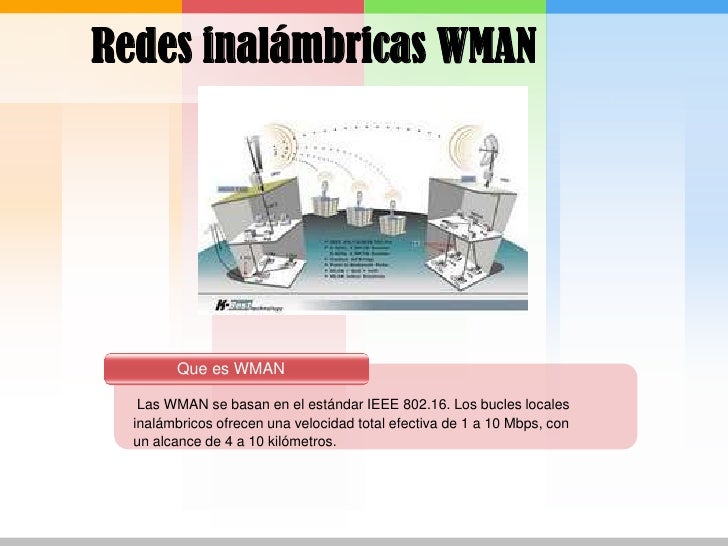
    5- RED WMAN (Red Metropolitana Inalámbrica) Resultado de imagen para red lan man WMAN
    La RED WMAN en términos muy básicos o Red Metropolitana Inalámbrica por su traducción al español, es una versión inalámbrica de MAN, la cual puede llegar a tener un rango de alcance de decenas de kilómetros.


    6- RED PAN (Red de Area Personal) Resultado de imagen para red PAN
    Una Red PAN, abreviatura del inglés Personal Area Network, y cuya traducción al español significa Red de Área Personal, es básicamente una red integrada por todos los dispositivos en el entorno local y cercano de su usuario, es decir que la componen todos los aparatos que están cerca del mismo. 


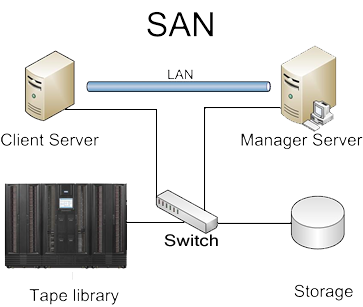
    7- RED SAN (Red de Area de Almacenamiento) Resultado de imagen para red SAN
    Una red de área de almacenamiento, en inglés Storage Area Network (SAN), es una red de almacenamiento integral. 


    Portada Unidad 3

    Resultado de imagen para unidad 3

     "Las TIC como fuentes de Investigación y Difusión de Información"

    Objetivo: Conocer y aplicar adecuadamente los principios básicos de estructura y funcionamiento de los sistemas de redes informáticas más comunes para identificar el Hardware y Software  necesario en su configuración y financiamiento, tomando en cuenta para ello la red tecnológica del aula informática, con responsabilidad e iniciativa.

    miércoles, 24 de mayo de 2017

    Cuestionario 1 de HTML

    1- ¿Que es HTML?

    R//
    • HTML (HyperText Markup Language) o "Lenguaje para Marcado de Hipertexto".
    • HTML es el lenguaje que te permite describir y dar forma a tús páginas Web.
    2- ¿Que puedes publicar?

    R// Publica tus propias páginas con fotos, listas, tablas, etc.

    • 3- ¿ Que conocimientos previos debes conocer?

    R// Para estudiar HTML no se requiere de conocimientos previos en programación.
    Es muy simple de aprender ya que no es un lenguaje de programación sino que es un lenguaje de marcas.

    4-¿Cuales son los archivos de HTML? 

    R// 
    • Los archivos HTML deben tener una extensión htm o html (ej. misitio.htm o misitio.html).
    • Para crear un archivo HTML solo hace falta un editor de texto.
    • Un archivo HTML está compuesto por etiquetas.
    5- ¿Que puedes obtener?

    R// Obtén información de los visitantes de tu sitio.


    6-¿ Que se puede diseñar?

    R// Diseña los formularios que te permitirán contactar tus futuros clientes.


    7-¿ Que se puede crear?
     
    R// Crea un sitio para vender tús productos o servicios.


    8-¿ Que incluye?

    R// Incluye video clips, música, sonidos, y otras 


    9-¿ Que indica html?

    R// Indica al navegador que abre un archivo HTML.


    10- ¿ Cual es la estructura del sitio? 

    R// En los próximos capítulos, encontrarás una explicación sobre los distintos elementos que conforman HTML, con una completa guía de referencias y múltiples ejemplos que harán más simple el proceso de aprendizaje.


    miércoles, 3 de mayo de 2017

    Cuestionario 2 de HTML

    1- ¿ Que es la etiqueta Headings? 

     R// Nos definen el tamaño de un título o cabecera.

    2- ¿Que es h1? 

    R// Nos dá el tipo de letra más grande.

    3-  ¿Que es h6? 

    R// Nos dá el tipo de letra más pequeño.
    HTML agrega automáticamente un espacio antes y después de cada título.

    4- ¿Que son los párrafos? 

    R// Los párrafos se definen con la etiqueta

    5- ¿Que son los comentarios? 
     
    R// La etiqueta <!-- ... --> se utiliza para insertar un comentario dentro del código que estamos escribiendo. El mismo es ignorado por el navegador al momento de leerlo. Los comentarios nos sirven para explicar mejor el código y son de gran ayuda en el momento que necesitemos editarlo.

    6- ¿ Que es salto de linea? 

    R// El salto de línea está definido con la etiqueta <br>. Es utilizado cuando queremos cortar una línea sin necesidad de terminar con el párrafo. La etiqueta <br> obliga a saltar de línea dondequiera que la ubiquemos.


    7-¿ Que es hr? 

    R// nos permite trazar una línea horizontal como las que separan las distintas secciones de este tutorial.


    8- Ejemplos de heading:

    <h1>Heading 1</h1>
    <h2>Heading 2</h2>
    <h3>Heading 3</h3>
    <h4>Heading 4</h4>
    <h5>Heading 5</h5>
    <h6>Heading 6</h6>

    9- Ejemplos de parrafos: 

    <p>Este es el primer párrafo.</p>
    <p>Y este es el segundo párrafo.</p>
    </body>

    10- Ejemplos de salto de linea: 

    Esto es <br> un salto de lí<br>nea.

    11- Tablas con etiquetas Basicas: 

    EtiquetasDescripciónEj.
    <h1> a <h6>Define el tamaño de los encabezadosEjemplo de las etiquetas <h1> a la <h6>
    <p>Define un párrafoEjemplo del uso de la etiqueta <p> </p>
    <!-- -->Define un comentarioEjemplo del uso de los comentarios en un código HTML
    <br>Define un salto de líneaEjemplo del uso de un salto de línea dentro del código HTML
    <hr>Define una línea horizontal


    12- Reglas basicas: 

    • Las etiquetas están encerradas entre los signos "<" y ">".
    • Generalmente vienen en pares <p> y <⁄p>.
    • La primera es de apertura y la segunda de cierre.
    • El texto que se encuentra entre dos etiquetas es el contenido del elemento.
    • Las etiquetas no son sensibles a las mayúsculas y minúsculas, o sea <b> es lo mismo que <B>.

    13- Ejemplo de etiquetas de HTTML:

    <html>
    <head>
    <title>Una página Web</title>
    </head>
    <body>
    Hola a todos. <b>Este texto es en negrita</b>
    </body>
    </html>

    14- ¿Que son los atributos de las etiquetas?

    R// Muchas etiquetas llevan atributos. Los mismos proveen de mayor información a los elementos HTML.
    • Los atributos siempre van con la estructura: nombre="valor".
    • Los atributos siempre van en la etiqueta de apertura.
    • Los valores siempre hay que ponerlos entre comillas.
    15- Ejemplo de atributos de etiquetas: 

    <body bgcolor="#FFFF00">
    Hola a todos. <b>Este texto es en negrita</b>
    </body>
    Resultado
    Hola a todos. Este texto es en negrita

    miércoles, 25 de enero de 2017

    Tema 1

    Procesador de texto: herramientas y partes básicas.


    Indicadores de logro:

    1.1 Diagnostica oportunamente problemas de funcionamiento básico de un sistema computacional en forma responsable.

    1.2 Enciende y apaga la computadora y equipo periférico en forma apropiada.


    Cita Bíblica: 
    "Y Jehová dijo a Moisés: Alísate dos tablas de piedra como las primeras, y escribiré sobre esas tablas las palabras que estaban en las tablas primeras que quebraste." Éxodo 34:1

     Elementos de un sistema computacional


    En base a la función que realiza un sistema de cómputo tiene cuatro componentes: entrada, procesamiento, salida y almacenamiento.

    ENTRADA: Es la operación de lectura que hace la computadora de los datos.

    PROCESAMIENTO: Son las operaciones de cálculo (suma, resta, multiplicación, división, exponenciación) y lógicas (menor que, mayor que, menor o igual que, mayor o igual que e igual:  <, >, <=, >=, =) que una computadora realiza a los datos.

    ALMACENAMIENTO   ENTRADA / SALIDA: Son las operaciones de escritura que hace la computadora de los datos procesados.

    CAPACIDADES DE UN SISTEMA:

    Un sistema de cómputo presenta cuatro capacidades importantes y que de manera definitiva influyen en el usuario para usarlo:

    v  VELOCIDAD: Realización de varias actividades ejecutando instrucciones. Estas se miden en milisegundos, microsegundos, nanosegundos y picosegundos (milésima, millonésima, mil millonésima y billonésima de segundo).

    v  PRECISION: Prácticamente en un sistema no ocurren errores.

    v  CONFIABILIDAD: Son expertos en tareas repetitivas, no toman descansos ni se quejan.

    v  CAPACIDAD DE MEMORIA: Los sistemas tienen una memoria total e instantánea de los datos y una capacidad casi ilimitada de almacenamiento. Con el fin de comprender mejor la estructura de un sistema de cómputo en este curso se tratarán por separado el Software y Hardware.


    El Hardware  son todos los dispositivos físicos utilizados en el procesamiento de datos, que en su conjunto forman una computadora o un Sistema de Cómputo. Por lo que podemos decir que hardware es todo lo que el usuario puede ver y tocar en un sistema de computación, por ejemplo, el monitor, el teclado, las unidades de disco, la impresora, el mouse, scanner, etcétera. El Software  son todos los programas, procedimientos, reglas y cualquier documentación relacionada a la operación de un Sistema de Cómputo. Por lo anterior, es todo lo que no podemos ver, mucho menos tocar.

    El Firmware es un concepto recientemente introducido y se refiere a la lógica “alambrada” para realizar ciertas funciones incorporadas en ciertas computadoras, a menudo en forma de ROM (Microchip con micro código integrado). Procesamiento de la Información Las computadoras son complejas desde el punto de vista técnico, pero simples desde el punto de vista conceptual. Un sistema de computadora tiene sólo tres componentes fundamentales para el procesamiento de información: Unidades de Entrada, Unidades de Salida y/o Almacenamiento, y Unidades de Proceso. La Unidad de Proceso es la más importante. Es la responsable de todo el trabajo en la computadora. Controla el ingreso, almacenaje, proceso y salida de los datos por medio de órdenes directas o previamente almacenadas. A la unidad de proceso también se le conoce popularmente como CPU.
     proceso de encendido y apagado de un sistema computacional y equipo periférico.

    1. No mover el equipo de cómputo continuamente.
    Las computadoras están formadas por componentes electrónicos y éstos con los movimientos se pueden dañar.
    1. Darles mantenimiento preventivo y correctivo al equipo.
    Limpiar las computadoras por dentro y por fuera para evitar que el polvo dañe a los microcircuitos; también nos sirve para saber que componentes están dañados y cambiarlos por otros en buenas condiciones
    1. Protegerlo de las descargas eléctricas.
    Debido a que el flujo de la energía eléctrica no es continuo, y ésta variación daña a los componentes electrónicos, es necesario regular el voltaje por medio de un regulador y prevenirlo de apagones con un NO BREAK para poder guardar la información y no se dañe, y apagar correctamente el sistema.
    1. Protegerlo del polvo.
    Para evitar que las computadoras se llenen de polvo y esto dañe a los equipos, es necesario cubrirlas con fundas.
    1. No desconectar constantemente los periféricos.
    Los periféricos como los ratones, teclados, monitores, conectores RJ45, etc., cuentan con conectores muy delicados que al estarlos conectando y desconectando se dañan, quedando inservible el periférico.
    1. Los equipos no deben estar en lugares húmedos.
    La humedad daña a los componentes electrónicos, por ello no deben estar en éstos lugares.
    1. No estar en contacto con los rayos del sol.
    El exceso de calor también daña a los componentes electrónicos y a los plásticos, es por eso que no deben estar en contacto con los rayos del sol.
    1. Mantenerla en lugares ventilados.
    Con esto se evita el exceso de humedad o el aumento del calor con el taller de cómputo.
    1. No golpear bruscamente el equipo.